谷歌浏览器 202607 周效率实践清单:跨平台提速指南
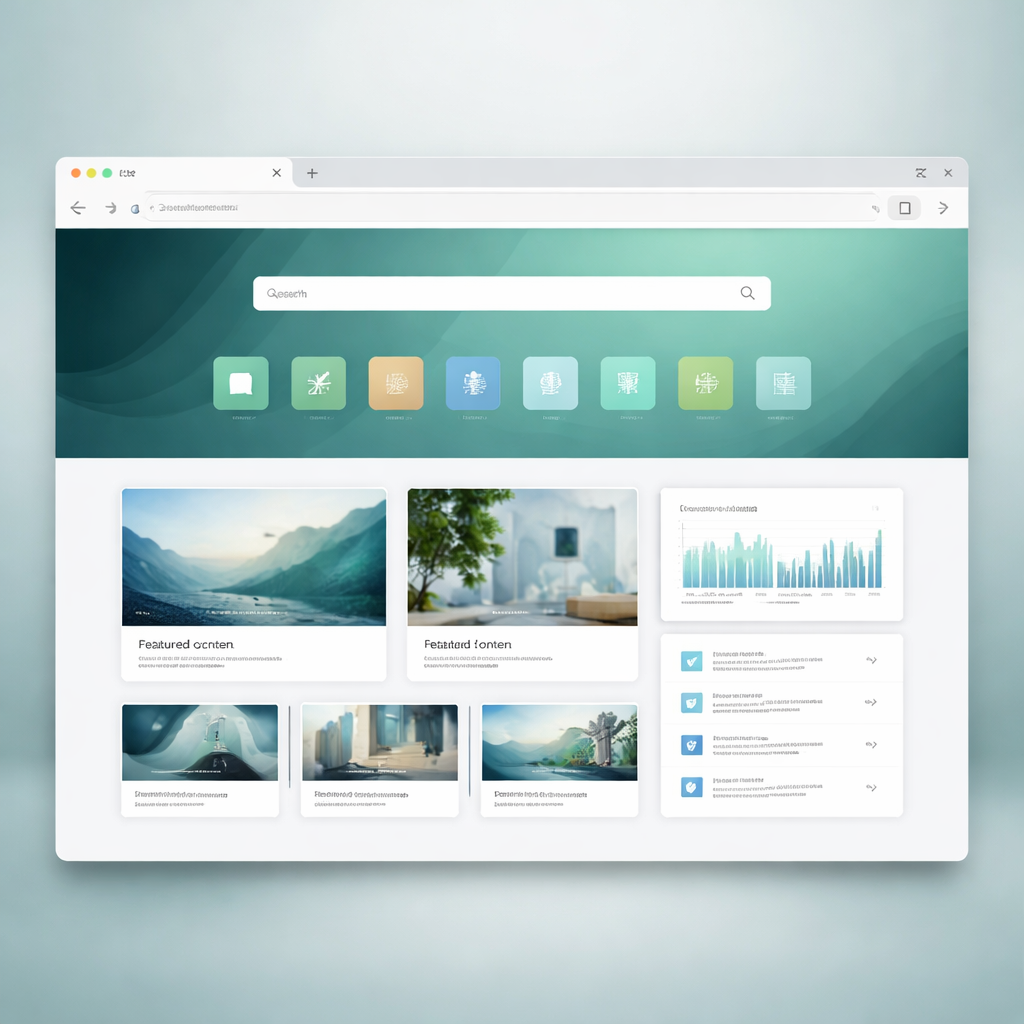
2026年7月,谷歌浏览器持续迭代,功能生态愈发丰富,但多数用户仅停留在"打开网页"的基础操作层面。这份谷歌浏览器 202607 周效率实践清单,从标签页管理、快捷键组合、扩展精选到跨设备同步四大维度出发,针对 Windows、macOS、Android、iOS 四大平台分别给出可落地的周度优化动作。无论你是需要同时处理数十个标签页的重度用户,还是希望在手机端获得更流畅体验的轻度使用者,都能从中找到至少三项立即可执行的效率提升点。按清单逐项实践,一周内即可感知浏览器工作流的明显改善。
一、标签页管理:从混乱到有序的第一步
标签页失控是效率下降的头号元凶。Chrome 127(2026年7月稳定版通道预计版本号区间)进一步强化了标签页分组功能,值得在本周集中配置一次。

在 Windows 和 macOS 上,右键点击任意标签页选择「将标签页添加到群组」,按项目或任务类型建立颜色分组。建议将工作类标签统一归入蓝色组,参考资料归入灰色组,临时页面归入红色组——红色意味着"随时可关"。每天结束前花30秒折叠非活跃分组,内存占用可降低 30% 以上。
在 Android 端,打开标签页切换界面后长按标签即可拖入分组;iOS 端操作类似,但需注意 Safari 与 Chrome 的切换习惯差异。一个具体场景:当你同时进行竞品调研,打开了十几个产品页面时,将它们拖入同一分组并命名为"竞品-0707",下次打开浏览器直接展开该组即可继续,无需重新搜索。
二、快捷键与地址栏技巧:省下的每一秒都在累积
多数人忽略了 Chrome 地址栏(Omnibox)的计算与单位换算能力。直接在地址栏输入「300 usd to cny」或「15kg to lb」,无需打开任何网页即可获得结果。
桌面端核心快捷键清单(本周务必形成肌肉记忆): - Ctrl/Cmd + Shift + T:恢复最近关闭的标签页,可连续按多次逐一恢复 - Ctrl/Cmd + L:一键聚焦地址栏,省去鼠标点击 - Ctrl/Cmd + Shift + A:打开标签页搜索,在几十个标签中秒速定位目标页面 - Ctrl/Cmd + D:收藏当前页面
故障排查场景:如果你发现 Ctrl+Shift+T 失效,大概率是某个扩展程序劫持了该快捷键。进入 `chrome://extensions/shortcuts` 页面逐一排查冲突项,将冲突扩展的快捷键清空或改绑即可恢复。
三、扩展精选与性能瘦身:做减法比做加法更重要
扩展装得越多,浏览器越慢——这条规律在移动端尤为明显(Android 版 Chrome 不支持扩展,iOS 版同理,因此扩展优化主要针对桌面端)。
本周执行一次扩展审计:打开 `chrome://extensions/`,对每个扩展问自己"过去两周用过吗?",没用过的直接移除。推荐保留的高性价比扩展不超过五个,例如 uBlock Origin(广告过滤)、Bitwarden(密码管理)、JSON Viewer(开发辅助)。
审计完成后,打开 `chrome://system/` 查看当前内存占用基线,记录数值。一周后再次查看,对比优化效果。如果某个页面持续卡顿,使用 Shift+Esc(Windows)或 Chrome 菜单中的「更多工具 > 任务管理器」定位具体是哪个标签页或扩展在吃资源,右键结束进程即可临时释放。
四、跨设备同步:让四个平台变成一个工作流
谷歌浏览器的同步功能是跨平台效率的核心纽带。进入 `chrome://settings/syncSetup`,确认书签、历史记录、密码、打开的标签页四项均已开启同步。
一个高频场景:上班时在 macOS 上查阅了一篇长文档但没读完,通勤时打开 Android 手机版 Chrome,点击底部菜单「最近使用的标签页」,直接找到那篇文档继续阅读。这个流程的前提是两端都登录了同一个 Google 账号且同步已开启。
iOS 用户需额外注意:在「设置 > Chrome > 默认浏览器」中将 Chrome 设为默认后,其他 App 中点击链接才会自动跳转至 Chrome 而非 Safari,同步链路才完整。
总结
这份谷歌浏览器 202607 周效率实践清单的核心逻辑很简单:标签页分组解决信息混乱,快捷键解决操作冗余,扩展审计解决性能拖累,跨设备同步解决平台割裂。四个动作,一周内逐项落地,不需要任何额外付费工具。
现在就打开你的 Chrome 浏览器,从第一步——建立标签页分组开始。如果你还没有安装最新版本,前往 [google.com/chrome](https://www.google.com/chrome) 下载适合你系统的版本,确保所有新功能可用。效率提升不靠一次性的大改造,靠的是每周一个小动作的持续积累。